موقع نقل الصور والملفات من الجوال للكمبيوتر
pc.sendover.dev موقعٌ يستقبل صورك وملفاتك من الجوال على أي كمبيوتر، بلا تثبيت ولا حساب: تفتحه وتكتب فيه الرمز الظاهر في جوالك ثم ترسل من Sendover. وقبل أن تغادر، والصفحة مفتوحة، تُخرج ذلك المتصفح من جوالك بضغطة، فيمسح رمز الغرفة وما وصله.
ما الفرق بين Sendover والطرق الأخرى؟
على كمبيوترٍ ليس لك، لكلّ طريقةٍ ثمنها:
- الواتساب ويبيعرض محادثاتك كلّها على شاشةٍ ليست لك، لا ما ترسله وحده.
- البريد أو التخزين السحابيتدخل بحسابك على ذلك الكمبيوتر، ثم تتأكّد أنك خرجت منه.
- الكابليحتاج كابلاً يناسب جوالك، وقد لا يسمح جهاز العمل بتوصيله.
- Sendover (pc.sendover.dev)بلا تثبيت ولا حساب، وتُخرجه من جوالك. ثمنه أنك تنزّل الملف بضغطةٍ منك ولا قائمة للزرّ الأيمن فيه (وهذان في إضافة كروم)، وأن للغرفة مقعد كمبيوتر واحداً: فتخرج إضافة Sendover على كمبيوترك الشخصي حين يدخل الموقع غرفتك، فتربطها من جديد.
الطريقة في ثلاث خطوات
-
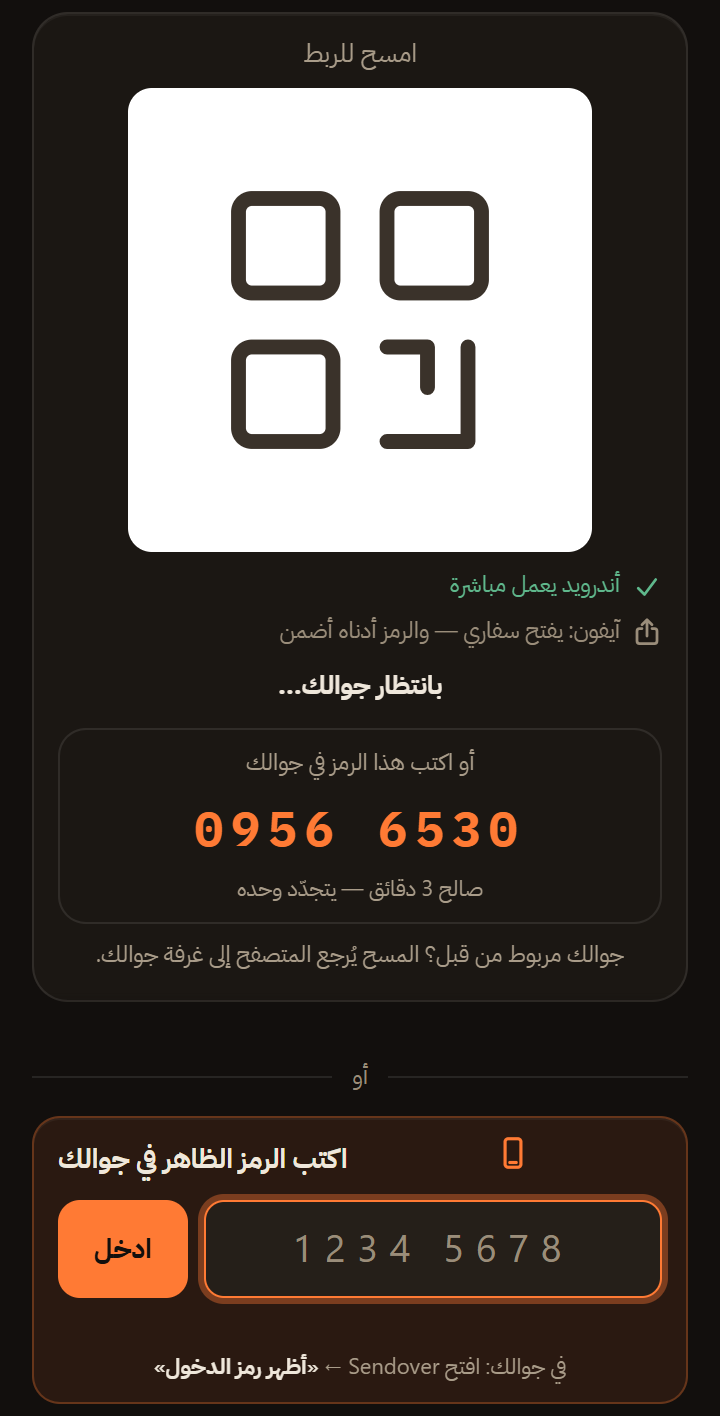
افتح pc.sendover.dev في متصفح الكمبيوتر. تظهر بطاقة الربط، ومعها حقل «اكتب الرمز الظاهر في جوالك».
على الكمبيوتر · بلا تثبيت
-
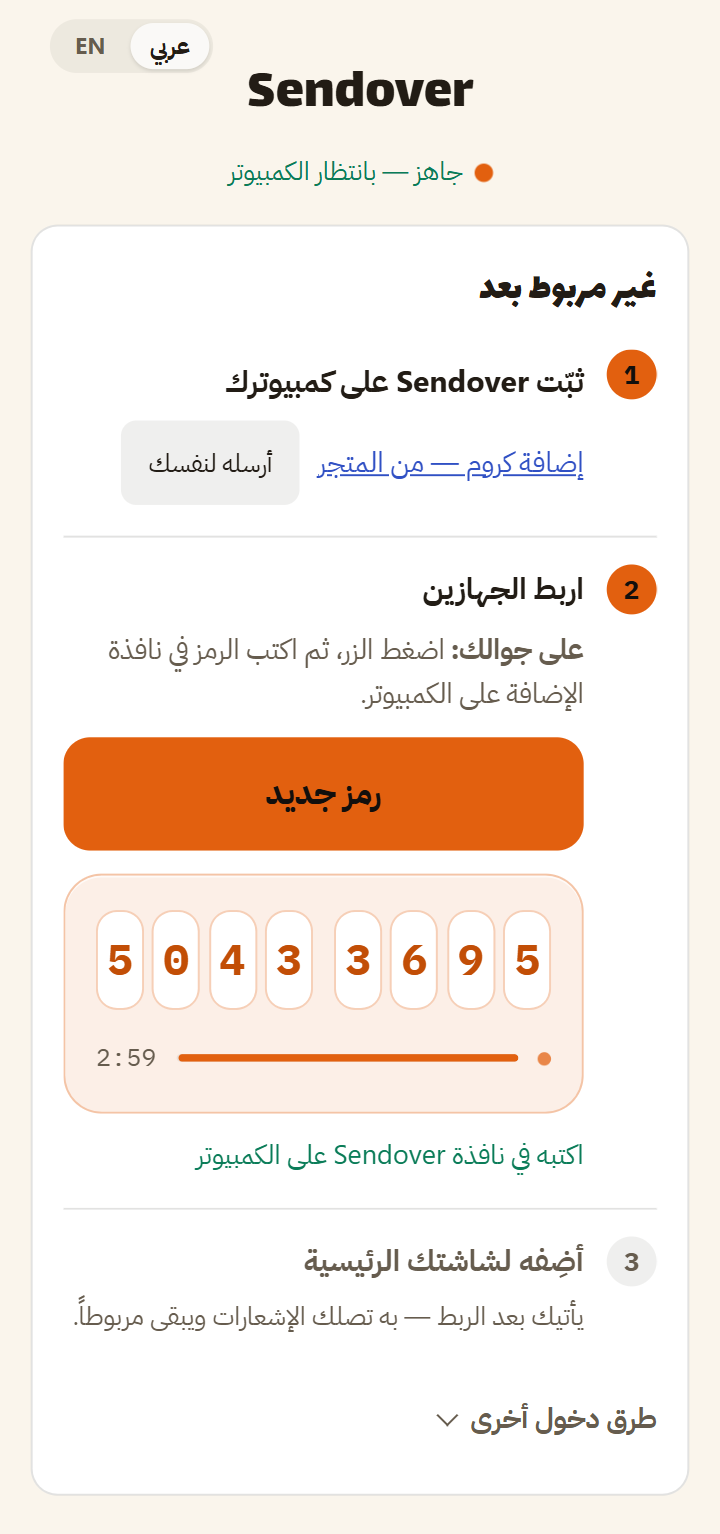
افتح sendover.dev على الجوال. إن لم يكن مربوطاً فاضغط «أظهر رمز الدخول»، وإن كان مربوطاً فافتح الإعدادات ← «الدخول للمتصفح» ← «أظهر رمزاً لإدخال متصفح». ثم اكتب الأرقام الثمانية في الحقل بصفحة الكمبيوتر. ينتهي الرمز بعد ثلاث دقائق، فإن انتهى فاضغط «رمز جديد».
على الجوال · عند كل كمبيوتر جديد
-
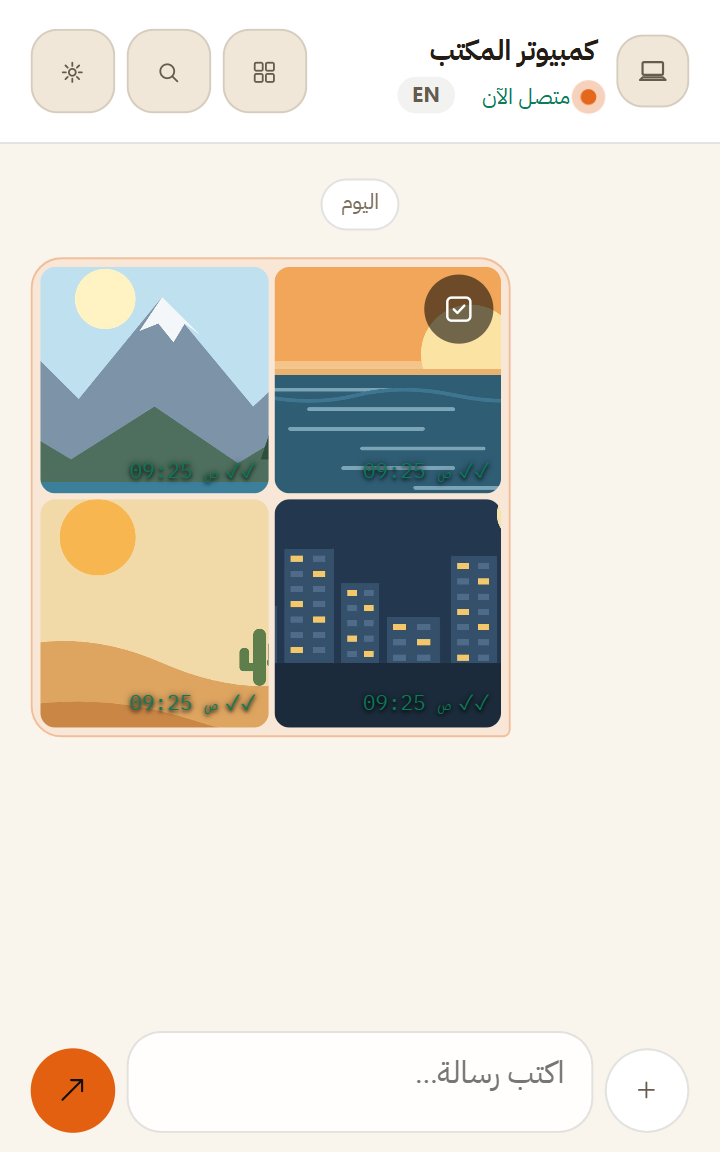
من Sendover على الجوال اضغط «+» ثم «ملف»، واختر الصور أو الملفات؛ فتُرسل فور اختيارك وتظهر في صفحة الكمبيوتر خلال ثوانٍ، فتنزّل منها ما تريد بضغطة. وقبل أن تغادر، والصفحة ما زالت مفتوحة، افتح الإعدادات ← «الاتصال» في Sendover واضغط «الخروج من المتصفح»؛ فتظهر لك «خرج الكمبيوتر ✓ — أنت باقٍ مربوطاً». أو اضغط أيقونة «تسجيل الخروج» في رأس الصفحة نفسها ثم «خروج». ولا تغلق الصفحة قبل ذلك: فإن أُغلقت لم يضمن الأمر خروج ذلك المتصفح، إذ يبقى ساعةً على الخادم ويصل إلى أول كمبيوتر يتصل بغرفتك خلالها، وقد يكون إضافتك الشخصية إن أعدتَ ربطها.
على الجوال · وقبل المغادرة تُخرج المتصفح
أسئلة شائعة
هل يحتاج الموقع إلى حساب أو تثبيت؟
لا. افتح pc.sendover.dev في أي متصفحٍ حديث واكتب الرمز، فيعمل. لا بريد ولا كلمة مرور. والنقل مجاني حتى 10 ميجا للملف الواحد و10 إرسالات في الساعة، وكل صورة أو ملف يُحسب إرسالاً.
هل أستعمله على كمبيوتر العمل أو محلّ الطباعة؟
نعم، وهذا أنسب استعمالٍ له: لا تثبّت شيئاً ولا تفتح حساباتك. أرسل الملف من جوالك ونزّله. وقبل أن تغادر، والصفحة ما زالت مفتوحة، افتح الإعدادات في Sendover واضغط «الخروج من المتصفح»، أو اضغط أيقونة «تسجيل الخروج» في رأس الصفحة نفسها؛ فيمسح ذلك المتصفح رمز الغرفة وما وصله. وإن أغلقتَ الصفحة قبل ذلك فلا يضمن الأمر أن يخرج ذلك المتصفح: يبقى ساعةً على الخادم ويصل إلى أول كمبيوتر يتصل بغرفتك خلالها، وقد يكون إضافتك الشخصية إن أعدتَ ربطها، ويبقى رمز الغرفة محفوظاً في ذلك المتصفح. أما الملفات التي نزّلتها بنفسك فتبقى في مجلد التنزيلات، فاحذفها إن كان الجهاز لغيرك.
هل أستطيع إرسال ملف للطباعة؟
نعم. أرسل ملف PDF أو الصورة من جوالك، ثم نزّله من الصفحة واطبعه من الكمبيوتر. والحدّ على الخطة المجانية 10 ميجا للملف الواحد.
ما الفرق بين الموقع وإضافة كروم؟
الموقع بلا تثبيت ويعمل في أي متصفح، لكنك تنزّل الملف بضغطةٍ منك ولا تجد فيه قائمة الزرّ الأيمن. أما الإضافة فتحفظ الملفات في التنزيلات تلقائياً بأسمائها، وتتيح «أرسل … لجوالي» من الزرّ الأيمن، وتحتاج كروم 127 أو أحدث.
هل يؤثّر الموقع على إضافة Sendover في كمبيوتري الشخصي؟
نعم، إن كانت الإضافة مربوطة بغرفتك على كمبيوترك الشخصي. للغرفة مقعد كمبيوتر واحد، فإذا دخل pc.sendover.dev غرفتك خرجت الإضافة على كمبيوترك الشخصي ومُسح خيطها المحلي، فتربطها من جديد برمزٍ جديد حين تعود إليه. وإن لم تكن تستعمل الإضافة فلا يتغيّر شيء.
هل ما أرسله خاص؟
ما ترسله مشفّر بين جوالك وهذه الصفحة حين تكون أجهزتك على الإصدارات الحالية، فلا يقرؤه خادمنا. وتبقى الملفات على الخادم ساعةً على الخطة المجانية إن لم تُنزَّل، ثم 10 دقائق بعد أول تنزيل، وعلى Pro 30 يوماً.
وعلى الايفون: افتح sendover.dev، وأضِفه إلى شاشتك الرئيسية.